Статические ISP-прокси
Фиксированные статические ISP-прокси: IP резидентного уровня, неизменный весь срок. Для аккаунтов в соцсетях, магазинов и AI-сервисов. HTTP и SOCKS5.
Посмотреть параметры и цену ×

Четыре шага, и IP Proxy302 работает в профиле ixBrowser. Если профилей десятки, Add in Batches импортирует их за раз.
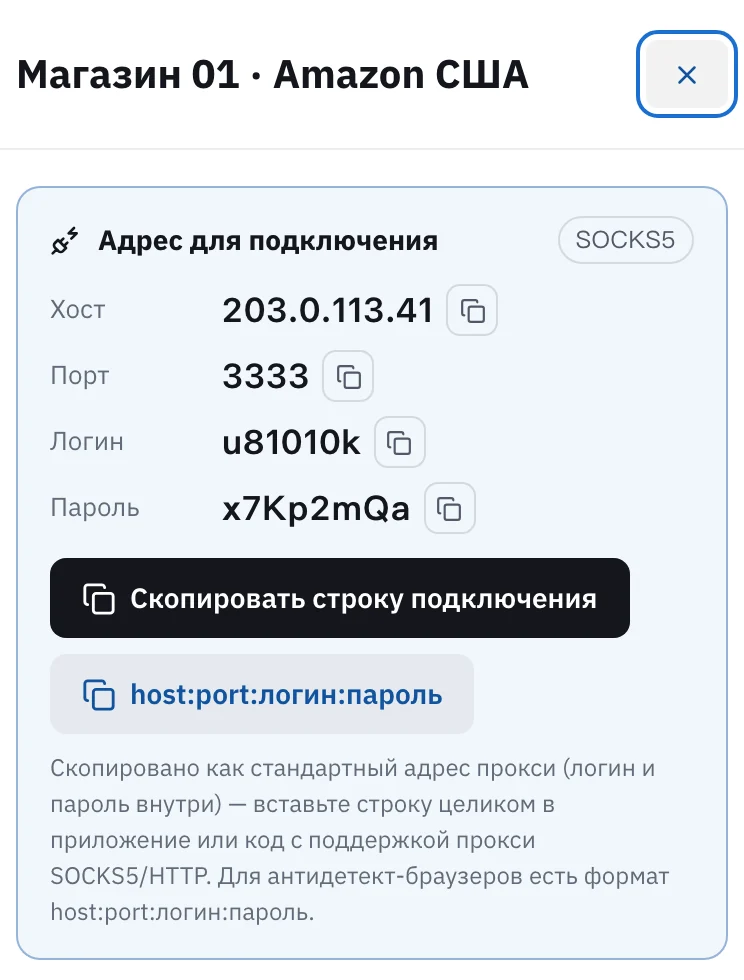
Скопируйте данные IP в «Мои активы» Proxy302. В ixBrowser нажмите Create Profile, откройте Proxy Configuration, в Proxy Method выберите Custom, в Proxy Type — протокол вашего актива (HTTP или SOCKS5), заполните хост, порт, логин и пароль, нажмите Proxy Detection и после успеха — Create. Пакетно: Proxy Resources → Static Proxy → Batch Operations → Add in Batches, по одной строке host:port:username:password, для SOCKS5 в начале socks5://.
Обновлено:
В ixBrowser у каждого профиля свой прокси. Профиль без прокси ходит через сеть вашего компьютера.
Для аккаунтов, которые долго остаются в системе: один статический IP на профиль, тогда аккаунт всегда входит из одного места.
Протокол должен совпадать: у каждого статического IP Proxy302 один протокол, HTTP или SOCKS5, выбранный при покупке. В ixBrowser выберите тот же.
Откройте «Мои активы» в консоли и нажмите на IP для этого профиля. На карточке указан протокол (HTTP или SOCKS5), запомните его. Скопируйте хост, порт, логин и пароль по отдельности или кнопкой host:port:user:pass одной строкой — она пригодится для пакетного импорта.
В ixBrowser откройте Browser Profile → Browser List и нажмите Create Profile. На вкладке Platform Account Configuration выберите платформу и название профиля (обязательно, без повторов), затем перейдите на Proxy Configuration. В Proxy Method выберите Custom, в Proxy Type — протокол вашего актива: HTTP или SOCKS5 (в списке есть также прямое подключение, HTTPS и SSH).
Вставьте хост, порт, логин и пароль в свои поля. Статическому IP не нужна проверка IP при каждом запуске (IP Detection), она замедляет открытие профиля; для динамических прокси её можно включить.
Нажмите Proxy Detection. Стрелка справа переключает узел проверки; для IP вне Китая выберите глобальную линию. После успешной проверки под кнопкой зелёным появятся IP выхода и страна. Если они совпадают с купленным в Proxy302, нажмите Create. Вручную введённый прокси ixBrowser сохраняет только после успешной проверки.
В меню слева: Proxy Resources → Static Proxy, затем Batch Operations → Add in Batches.
Формат: host:port:username:password — та же строка, что копирует Proxy302. Для SOCKS5 добавьте в начале socks5://; строки без типа импортируются как HTTP. До 200 за раз. Версия от 12 ноября принимает и username:password@IP:port.
Запустите проверку прокси, результаты появятся в списке ниже. Затем нажмите Confirm. Прокси, которые уже есть в списке, повторно не добавляются.
Магазины, рекламные аккаунты и соцсети, где профиль долго сидит в одном аккаунте: берите статический ISP IP, по одному на профиль. В течение срока IP не меняется, а при аренде от 30 дней он выделенный.
Парсинг, проверка цен, поисковая выдача в других странах: берите динамические резидентные прокси. Оплата по трафику, вход proxy.proxy302.com, HTTP на порту 2222, SOCKS5 на порту 3333. Для них можно включить IP Detection и видеть выход при каждом открытии профиля.
У ixBrowser есть бесплатный тариф: 100 профилей и 2 места в команде, свои прокси на нём работают. Если аккаунта ещё нет, зарегистрируйтесь по ссылке ниже.
Новые пользователи Proxy302, пришедшие по партнёрской или пригласительной ссылке, получают +20% к первому пополнению, не более US$50, если пополнили в течение 120 дней после регистрации. Бонус зачисляется в кошелёк после поступления платежа.
Тот протокол, что указан у IP в «Мои активы» Proxy302. Каждый статический IP поддерживает только протокол, выбранный при покупке, с другим проверка не пройдёт. Динамические резидентные работают с обоими: HTTP на порту 2222, SOCKS5 на порту 3333.
Скопируйте данные из «Мои активы» заново, без пробелов. Проверьте тип прокси и порт. Для IP вне Китая переключите узел проверки на глобальную линию и проверьте снова. Наконец, проверьте, не истёк ли срок IP, а для динамических — не закончился ли трафик.
Да. Свои прокси ничего не стоят. На бесплатном тарифе 100 профилей, 10 созданий и 100 открытий профилей в день; API и синхронизатор — на платных тарифах.
Технически можно, но все они будут показывать один выход. Если аккаунты должны быть независимыми, берите по IP на профиль.
Откройте инструмент ускорения Proxy302, нажмите ускорение в один клик и держите его включённым, пока работаете в профиле. Поля Custom заполняйте как обычно.
Пройдите по разделу диагностики по пунктам: протокол, срок, WebRTC, подключение из материкового Китая.
Фиксированные статические ISP-прокси: IP резидентного уровня, неизменный весь срок. Для аккаунтов в соцсетях, магазинов и AI-сервисов. HTTP и SOCKS5.
Посмотреть параметры и ценуРеальные домашние IP в 195+ странах; премиум-линия добавляет таргетинг по штату и крупному городу. Смена IP на каждое новое подключение или липкие сессии. От $1,50/ГБ, $1,35/ГБ при 100 ГБ. HTTP и SOCKS5.
Посмотреть параметры и ценуВосемь антидетект-браузеров, совместимых с Proxy302, рядом: бесплатные тарифы, версии для систем, как каждый принимает прокси и у кого есть инструкция для Proxy302.
Proxy302 из Китая: скачайте бесплатную программу «Proxy302 Быстрое подключение» 2.3, нажмите «一键加速» («Ускорение в один клик») и вводите данные прокси как есть.
Официальная документация · Проверено:
Официальная документация · Проверено:
Официальная документация · Проверено:
Официальная документация · Проверено:
Официальная документация · Проверено:
Официальная документация · Проверено:
Работаете в ixBrowser? Давайте продвигаться вместе: совместные гайды, взаимное размещение и код +20% к первому пополнению для ваших пользователей. Telegram @Proxy302_Support · partners@reply.proxy302.com
Создайте аккаунт, пополните баланс и выберите ротируемый резидентный, статический ISP или дата-центр IP — настроить его в браузере можно за несколько минут.