
Статические ISP-прокси
Фиксированные статические ISP-прокси: IP резидентного уровня, неизменный весь срок. Для аккаунтов в соцсетях, магазинов и AI-сервисов. HTTP и SOCKS5.
Посмотреть параметры и цену ×

При создании окружения впишите данные Proxy302 в настройки прокси, запустите проверку прокси — и можно работать.
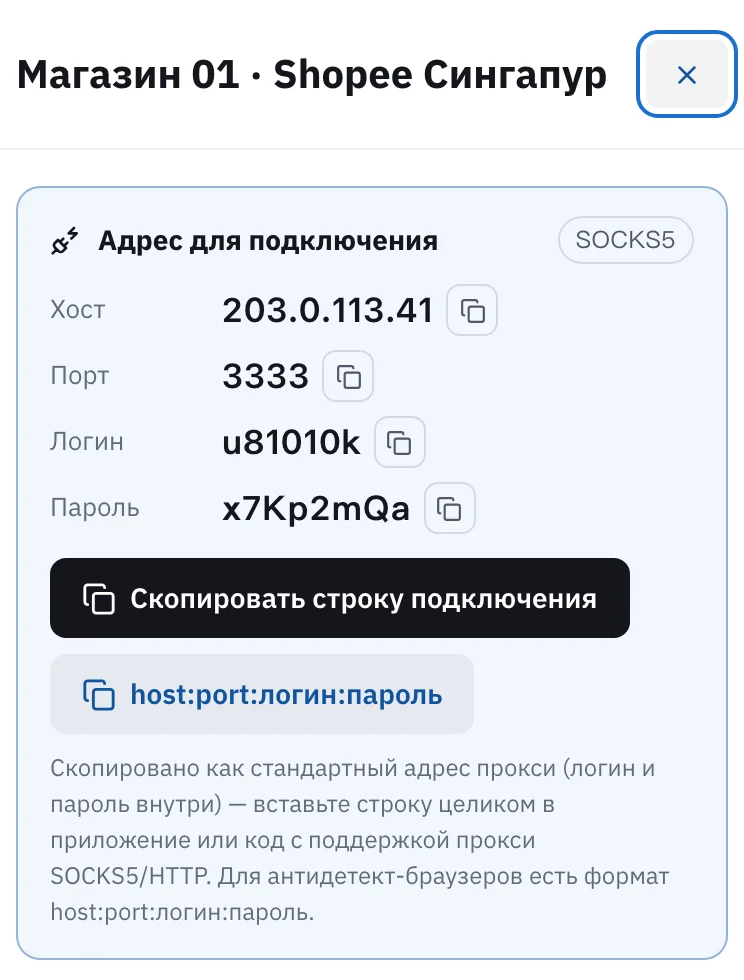
В «Моих активах» Proxy302 скопируйте хост, порт, логин и пароль. В HotLogin (火云浏览器) нажмите 新建环境 (создать окружение), выберите 高级创建 (расширенное создание), в 代理配置 (настройки прокси) в поле 代理方式 (способ подключения) укажите 自定义 (своё). В 代理类型 (тип прокси) выберите HTTP или Socks5, впишите хост и порт в строку 主机: 端口 (хост: порт), затем заполните 代理账号 (логин) и 代理密码 (пароль). Нажмите 代理检测 (проверка прокси). Когда появится 连接检测成功 (проверка соединения пройдена), нажмите 创建 (создать) справа внизу. Для ротируемых резидентных и статических резидентных с оплатой за трафик хост proxy.proxy302.com, для HTTP порт 2222, для SOCKS5 порт 3333, логин и пароль одни и те же.
Обновлено:
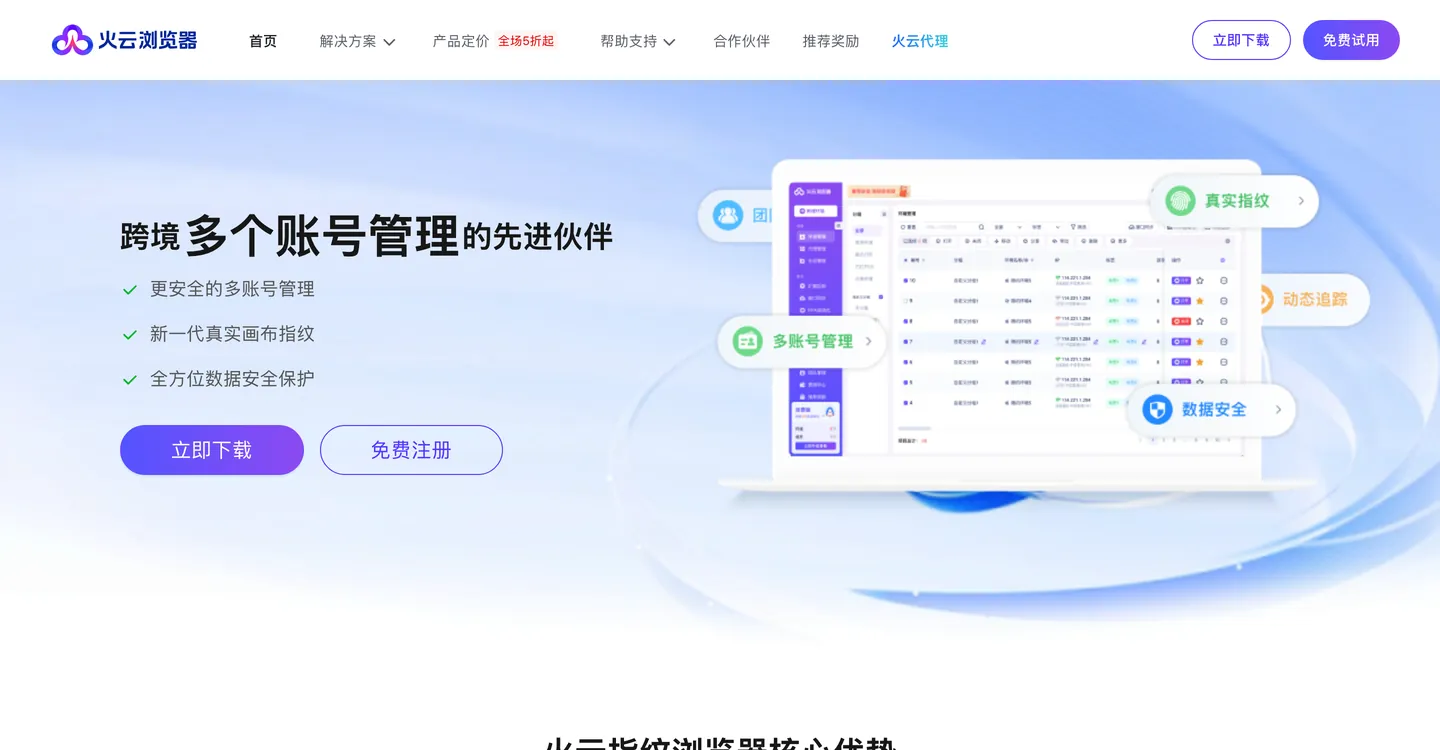
HotLogin (火云浏览器) помещает каждый аккаунт в отдельное браузерное окружение, и у каждого окружения могут быть свои настройки прокси. В справке HotLogin сказано, что программа сама прокси не предоставляет: прокси покупают заранее и вписывают в окружение.
Для магазинов, соцсетей и рекламных аккаунтов дайте каждому окружению один статический IP. В течение срока он не меняется, и аккаунт всегда заходит из одного и того же места.
После регистрации в HotLogin можно бесплатно создать 10 окружений, этого хватит, чтобы пройти все шаги ниже. На скриншотах китайский интерфейс, поэтому названия даны по-китайски с переводом. Скриншоты HotLogin ниже предоставлены HotLogin, изображение с результатом проверки взято из его справки.
Откройте «Мои активы» в консоли и выберите IP для этого окружения. Вы увидите хост, порт, логин и пароль, у каждого своя кнопка копирования. Для ротируемых резидентных и статических резидентных с оплатой за трафик хост proxy.proxy302.com, для HTTP порт 2222, для SOCKS5 порт 3333, логин и пароль одни и те же. У статического IP, купленного за IP, рядом с адресом подключения указан протокол: HTTP или SOCKS5. Работает только тот, что выбран при покупке, порт берите с этой страницы.
Откройте HotLogin, нажмите 新建环境 (создать окружение) слева вверху и выберите 高级创建 (расширенное создание) среди трёх вкладок. Сначала заполните 基础信息 (основная информация). В поле 环境名称 (название окружения) впишите название магазина или аккаунта, например «Магазин 01 · Shopee Сингапур», чтобы потом оно совпадало с пометкой в Proxy302. Поле 分组 (группа) можно не менять: окружение попадёт в 默认分组 (группа по умолчанию).
Слева нажмите 代理配置 (настройки прокси). В 代理方式 (способ подключения) выберите 自定义 (своё). В 代理类型 (тип прокси) поставьте HTTP или Socks5, чтобы он совпадал с портом: HTTP с 2222, Socks5 с 3333. В строке 主机: 端口 (хост: порт) два поля: слева хост, справа порт. Затем заполните 代理账号 (логин) и 代理密码 (пароль). Поле 刷新URL (URL обновления) оставьте пустым.
Оставьте в IP查询渠道 (источник данных об IP) значение по умолчанию IP2Location и нажмите 代理检测 (проверка прокси) справа от него. Появится сообщение 连接检测成功! (проверка соединения пройдена) с найденными IP и страной или регионом: значит, данные верны. Если страна не та, что вы купили в Proxy302, пока не создавайте окружение: вернитесь и проверьте, нет ли ошибки при копировании четырёх значений.
Нажмите 创建 (создать) справа внизу. В 环境管理 (управление окружениями) новое окружение появится в списке, а в столбце IP будут тип прокси и найденный выходной IP. Отметьте эту строку и нажмите 打开 (открыть) на панели сверху, и браузер запустится через этот прокси. Чтобы проверить ещё раз, отметьте окружение, нажмите 更多 (ещё) в правом конце панели и выберите 检测代理 (проверить прокси).
Слева нажмите 代理管理 (управление прокси), откройте 自有代理 (собственные прокси), нажмите 添加代理 (добавить прокси) и выберите 单个添加 (добавить по одному). В HotLogin версии 2.5.1 и выше в поле хоста можно вставить всю строку хост:порт:логин:пароль, и она сама разложится по четырём полям. В «Моих активах» Proxy302 нажмите кнопку копирования host:порт:логин:пароль и вставьте. Перед сохранением тоже можно нажать 代理检测 (проверка прокси).
После сохранения при создании окружения перейдите в 代理配置 (настройки прокси), в 代理方式 (способ подключения) выберите 已添加的代理 (добавленные прокси), в 代理分组 (группа прокси) оставьте группу, в которую сохранили прокси (默认分组, группа по умолчанию, если не меняли), а в 请选择代理 (выбор прокси) укажите сохранённый. Один прокси давайте только окружению одного аккаунта. Для многих окружений сохраните в 代理管理 (управление прокси) несколько прокси и выбирайте по одному на окружение.
Магазины, соцсети, реклама — всё, куда заходят долго: берите статический ISP IP, по одному на окружение. В течение срока он не меняется, а при сроке от 30 дней это выделенный IP.
Парсинг, проверка цен, просмотр страниц из других стран: берите ротируемые резидентные, оплата по трафику. В HotLogin они тоже подключаются через 自定义 (своё). Хост proxy.proxy302.com, порт 2222 для HTTP или 3333 для SOCKS5, логин и пароль скопируйте из «Моих активов».
Новому пользователю, который зарегистрировался в Proxy302 по партнёрской или пригласительной ссылке, первое пополнение в течение 120 дней после привязки даёт на 20% больше, максимум US$50. Бонус зачисляется в кошелёк отдельной записью после пополнения.
Для ротируемых резидентных и статических резидентных с оплатой за трафик подходят оба: HTTP с портом 2222 или Socks5 с портом 3333, логин и пароль менять не нужно. Статический IP, купленный за IP, работает только с протоколом, выбранным при покупке, поэтому посмотрите протокол этого IP в «Моих активах». В списке HotLogin есть ещё HTTPS, Proxy302 он не нужен.
Скопируйте значения заново, без лишних пробелов. Затем убедитесь, что 代理类型 (тип прокси) совпадает с портом: HTTP с 2222, Socks5 с 3333. В конце проверьте, не истёк ли срок IP, а для ротируемых резидентных — остался ли трафик.
В материковом Китае сначала откройте программу «Proxy302 Быстрое подключение» и нажмите «一键加速» («Ускорение в один клик»), введите хост, порт, логин и пароль как есть, затем нажмите 代理检测 (проверка прокси). Инструкция по программе «Proxy302 Быстрое подключение» — в «Связанных инструкциях».
Если аккаунту нужен один IP надолго — да. Проще всего дать каждому аккаунту свой статический ISP IP. Назовите окружение так же, как пометку в Proxy302, чтобы потом их легко сопоставить.
В 环境管理 (управление окружениями) наведите курсор на 代理IP (IP прокси) нужного окружения: появится значок редактирования, нажмите его. В окне 修改代理 (изменить прокси) выберите 自定义 (своё) или 已添加的代理 (добавленные прокси), заполните данные и нажмите 确定 (подтвердить).
Фиксированные статические ISP-прокси: IP резидентного уровня, неизменный весь срок. Для аккаунтов в соцсетях, магазинов и AI-сервисов. HTTP и SOCKS5.
Посмотреть параметры и ценуРеальные домашние IP в 195+ странах; премиум-линия добавляет таргетинг по штату и крупному городу. Смена IP на каждое новое подключение или липкие сессии. От $1,50/ГБ, $1,35/ГБ при 100 ГБ. HTTP и SOCKS5.
Посмотреть параметры и ценуProxy302 из Китая: скачайте бесплатную программу «Proxy302 Быстрое подключение» 2.3, нажмите «一键加速» («Ускорение в один клик») и вводите данные прокси как есть.
Как настроить прокси в антидетект-браузере: один IP на профиль, куда вводить данные и почему проверка прокси не проходит.
Официальная документация · Проверено:
Официальная документация · Проверено:
Официальная документация · Проверено:
Официальная документация · Проверено:
Работаете в HotLogin? Давайте продвигаться вместе: совместные гайды, взаимное размещение и код +20% к первому пополнению для ваших пользователей. Telegram @Proxy302_Support · partners@reply.proxy302.com
Создайте аккаунт, пополните баланс и выберите ротируемый резидентный, статический ISP или дата-центр IP — настроить его в браузере можно за несколько минут.