Статические ISP-прокси
Фиксированные статические ISP-прокси: IP резидентного уровня, неизменный весь срок. Для аккаунтов в соцсетях, магазинов и AI-сервисов. HTTP и SOCKS5.
Посмотреть параметры и цену ×

Скопируйте данные подключения из Proxy302, впишите их в GoLogin и нажмите Connect — профиль выйдет в сеть со своего IP.
В консоли Proxy302 откройте «Мои активы» и нажмите на нужный IP: там хост, порт, логин и пароль. В GoLogin на странице All profiles нажмите + в ячейке Proxy & Location у профиля, затем значок компьютера внизу окна (Add my proxy). Заполните Host, Login и Password и нажмите Connect. Зелёный индикатор — прокси работает. Если профиль месяцами работает с одним и тем же аккаунтом, дайте ему отдельный статический ISP-адрес. Из России выбирайте SOCKS5 (порт 3333): у некоторых российских провайдеров соединение с HTTP-прокси (порт 2222) обрывается, а SOCKS5 работает. Новый прокси сразу берите с SOCKS5. Статический ISP-IP с арендой на срок, купленный с HTTP, тоже работает по SOCKS5: тот же логин и пароль, порт 3333. Ротируемый прокси с HTTP создайте заново с протоколом SOCKS5.
Обновлено:
GoLogin запускает каждый аккаунт в отдельном профиле браузера со своим отпечатком. Но без прокси все профили выходят в сеть через ваше подключение, и сайты видят у них один и тот же IP.
Справка GoLogin советует прямо: у каждого профиля должен быть свой прокси. Профили на одном прокси сайтам проще связать между собой.
В настройках прокси профиля три варианта: Gologin proxy (встроенные прокси GoLogin), Your proxy (любой сторонний прокси) и Without proxy. IP от Proxy302 добавляются через Your proxy. Ниже — настройка по схеме «один профиль, один статический IP».
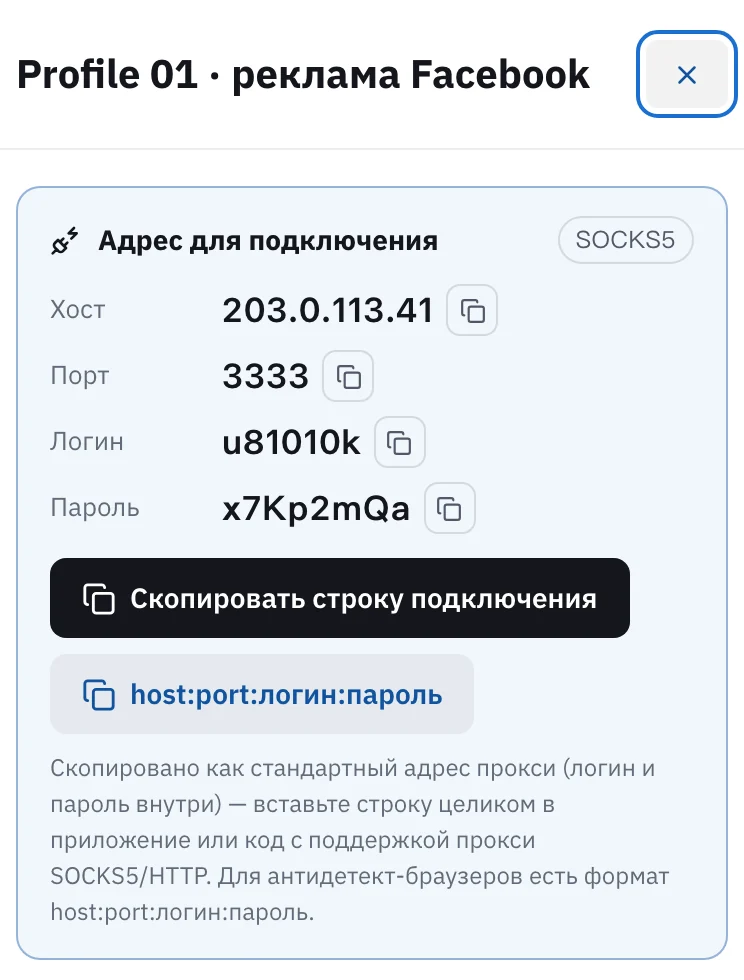
Откройте «Мои активы» в консоли Proxy302 и нажмите на IP для этого профиля. В карточке — хост, порт, логин и пароль, у каждого поля своя кнопка копирования. В правом верхнем углу указан протокол (SOCKS5 или HTTP), он понадобится на следующем шаге.
На странице All profiles найдите у профиля ячейку Proxy & Location, нажмите +, затем значок компьютера внизу окна (Add my proxy). В Host впишите IP и порт, в Login — логин, в Password — пароль. Тип в поле Type (HTTP или SOCKS) GoLogin выберет сам; если он не совпадает с протоколом в карточке Proxy302, поменяйте вручную. В Name удобно вписать пометку из Proxy302, например «Profile 01 · реклама Facebook», чтобы списки совпадали.
Нажмите Connect — прокси привязан к профилю, и GoLogin сразу его проверяет. Зелёный индикатор — работает, красный — не подключается. Наведите курсор на красный индикатор, чтобы увидеть причину. Когда индикатор зелёный, нажмите Run в строке профиля, откройте ipinfo.io и убедитесь, что страна та же, что вы купили в Proxy302.
В «Моих активах» Proxy302 отметьте нужные IP, нажмите «Массовый экспорт» и в разделе «Выбранные» выберите «Копировать всё в буфер (host:порт:логин:пароль)». Получится по одному IP в строке. В GoLogin отметьте столько же профилей, нажмите Proxy на панели массовых действий и вставьте строки в поле внизу окна Change Proxy. Первая строка достаётся первому профилю в списке, вторая — второму и так далее. Проверьте пары и нажмите Update Proxy.
Рекламные кабинеты Facebook, Google Ads, магазины и соцсети, где профиль долго работает под одним аккаунтом: берите статические ISP-адреса, по одному на профиль. В течение аренды IP не меняется, а при аренде от 30 дней адрес выделенный.
Парсинг, мониторинг цен, выдача поиска в других странах: берите ротируемые резидентные прокси. Оплата за трафик, страну и город выхода выбираете сами.
Ещё нет аккаунта GoLogin? Партнёрская ссылка ниже открывает страницу регистрации GoLogin.
Новые пользователи Proxy302, зарегистрированные по партнёрской или пригласительной ссылке, получают 20% сверху к первому пополнению, но не больше US$50, если оно сделано в течение 120 дней после регистрации. Бонус приходит на кошелёк после зачисления платежа.
Можно. GoLogin понимает формат IP:порт:логин:пароль. В Proxy302 нажмите host:port:логин:пароль, чтобы скопировать строку. В ячейке Proxy & Location нажмите значок буфера обмена рядом с + (Paste proxies). Прокси появится в списке, и там его можно выбрать для этого профиля.
GoLogin работает с обоими и сам определяет тип при добавлении. У статического IP Proxy302 протокол выбирается при покупке и указан в правом верхнем углу карточки. Если в профиле настроен свой DNS, покупайте SOCKS5: в справке GoLogin сказано, что пользовательский DNS работает только с SOCKS4 и SOCKS5.
Нажмите три точки у профиля, затем Settings → Proxy → Your proxy. В блоке Add or edit proxy впишите IP, порт, Login и Password, нажмите Check Proxy и после успешной проверки — Save.
Наведите на него курсор и прочитайте ошибку. Скопируйте четыре поля заново, без лишних пробелов, и проверьте, что Type и порт совпадают с «Моими активами». Затем убедитесь, что срок IP не истёк. В справке GoLogin также советуют попробовать другую сеть или открыть тот же профиль в веб-версии app.gologin.com.
Нет. По справке GoLogin, встроенный трафик расходуют только прокси самого GoLogin. Сторонний прокси использует трафик своего провайдера.
Скачайте и откройте Helper 2.2 для Proxy302 и нажмите большую кнопку «一键加速» («Ускорение в один клик»). Подтвердите запрос системы (Windows: «Да»; Mac: пароль входа). Когда увидите, что ускорение включено, введите в GoLogin хост, порт, логин и пароль прокси точно так, как их показывает консоль; уже введённые данные менять не нужно. Пока пользуетесь прокси, не закрывайте Helper. Подробные шаги — в руководстве по Helper.
Фиксированные статические ISP-прокси: IP резидентного уровня, неизменный весь срок. Для аккаунтов в соцсетях, магазинов и AI-сервисов. HTTP и SOCKS5.
Посмотреть параметры и ценуРеальные домашние IP в 195+ странах с выбором региона и города. Смена IP на каждый запрос или липкие сессии. От $1,50/ГБ, $1,35/ГБ при 100 ГБ. HTTP и SOCKS5.
Посмотреть параметры и ценуОфициальная документация · Проверено:
Официальная документация · Проверено:
Официальная документация · Проверено:
Создайте аккаунт, пополните баланс и выберите ротируемый резидентный, статический ISP или дата-центр IP — настроить его в браузере можно за несколько минут.