Статические ISP-прокси
Фиксированные статические ISP-прокси: IP резидентного уровня, неизменный весь срок. Для аккаунтов в соцсетях, магазинов и AI-сервисов. HTTP и SOCKS5.
Посмотреть параметры и цену ×

Скопируйте строку с данными подключения из Proxy302, вставьте её на вкладке Network в GenLogin и нажмите Check Proxy — профиль выйдет в сеть со своего IP.
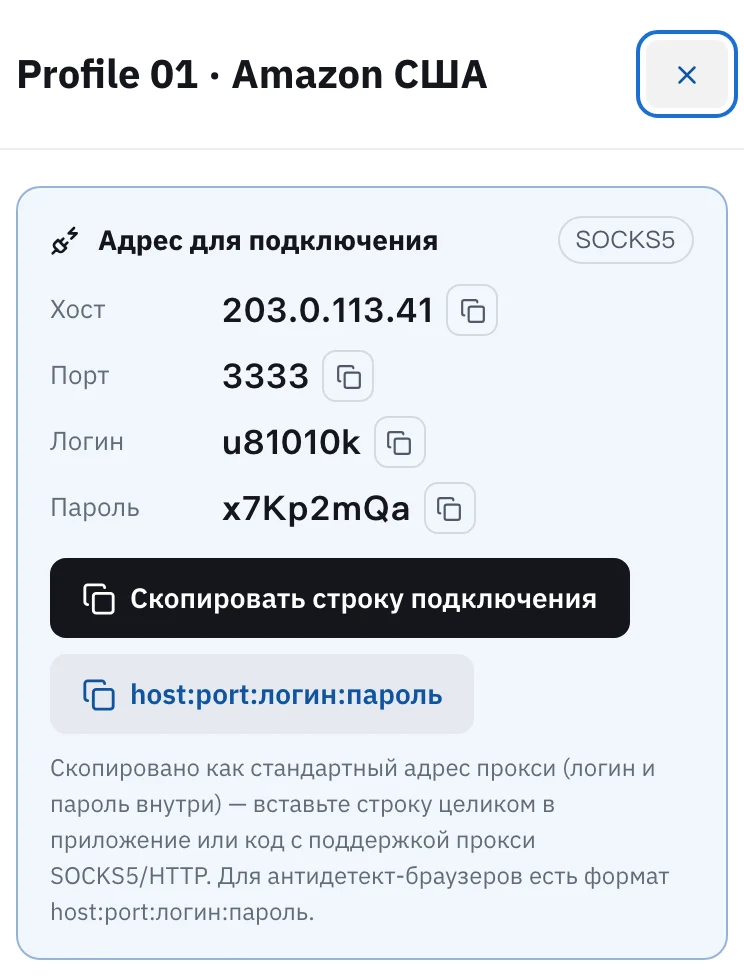
В консоли Proxy302 откройте «Мои активы», нажмите на нужный IP и скопируйте строку кнопкой host:port:логин:пароль. В GenLogin создайте или откройте профиль, перейдите на вкладку Network. В Proxy type выберите Your Proxy, тип — SOCKS5 Proxy или HTTP Proxy (как на карточке подключения), вставьте строку и нажмите Check Proxy. Если появились IP и местоположение, прокси работает. Если профиль месяцами сидит в одном и том же аккаунте, дайте ему отдельный статический ISP-адрес. Из России выбирайте SOCKS5 (порт 3333): у некоторых российских провайдеров соединение с HTTP-прокси (порт 2222) обрывается, а SOCKS5 работает. Новый прокси сразу берите с SOCKS5. Статический ISP-IP с арендой на срок, купленный с HTTP, тоже работает по SOCKS5: тот же логин и пароль, порт 3333. Ротируемый прокси с HTTP создайте заново с протоколом SOCKS5.
Обновлено:
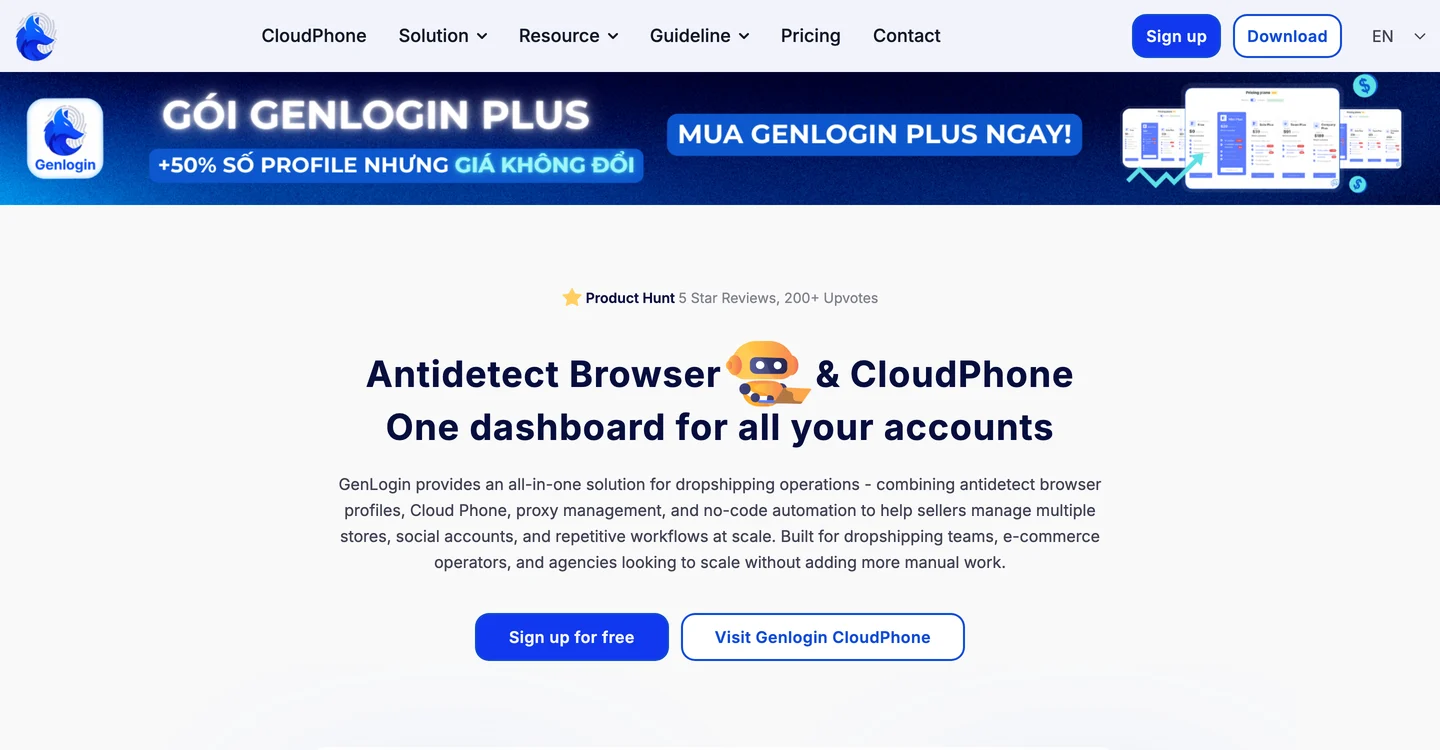
GenLogin держит каждый аккаунт в отдельном профиле со своей браузерной средой. Без прокси все профили выходят в сеть через ваше подключение, и сайты видят один и тот же IP.
На вкладке Network три варианта: Gen Proxy (прокси самого GenLogin), Your Proxy и Without proxy. Адреса Proxy302 подключаются через Your Proxy. Ниже — один статический IP на один профиль.
В консоли Proxy302 откройте «Мои активы» и нажмите на IP для этого профиля. На карточке есть хост, порт, логин и пароль, а в правом верхнем углу — протокол (SOCKS5 или HTTP). Нажмите host:port:логин:пароль, строка скопируется целиком. Протокол понадобится на следующем шаге.
В GenLogin создайте профиль (или откройте готовый) и перейдите на вкладку Network. В Proxy type выберите средний вариант — Your Proxy. В списке Proxy Type ниже есть HTTP Proxy, SOCKS4 Proxy, SOCKS5 Proxy и другие. Выберите тот, что указан на карточке Proxy302.
В настольном клиенте на странице Custom есть поле с подсказкой ip:port:user:pass. Вставьте туда строку из первого шага и нажмите Import: хост, порт, логин и пароль заполнятся сами. Нажмите Check Proxy — GenLogin проверит прокси и покажет IP выхода и его местоположение. Не получилось — нажмите Clear proxy и повторите.
Перейдите на вкладку Location. Галочка «Fill timezone based on the external IP» стоит по умолчанию. Оставьте её, и часовой пояс будет браться по IP прокси. В справке GenLogin тоже советуют её не трогать. Затем нажмите Create profile (у готового профиля — сохраните), запустите его и откройте ipinfo.io. Страна должна совпасть с купленным IP.
Магазины, соцсети и рекламные кабинеты, где профиль долго сидит в одном аккаунте: берите статический ISP-адрес, по одному на профиль. В течение срока IP не меняется, а при аренде от 30 дней он выделенный.
Сбор данных, проверка цен, выдача поиска из других стран: подойдут динамические резидентные прокси с оплатой за трафик и выбором страны и города.
Промокод GenLogin для пользователей Proxy302 — PROXY302, скидка 20%. Точные условия смотрите на странице GenLogin.
Новые пользователи Proxy302, которые зарегистрировались по партнёрской или пригласительной ссылке, получают +20% к первому пополнению в течение 120 дней, максимум US$50. Бонус зачисляется в кошелёк после поступления платежа.
В списке Proxy Type у GenLogin есть HTTP, SOCKS4 и SOCKS5. Выберите тот, что указан на карточке Proxy302. Протокол статического IP выбирается при покупке, у одного адреса он один.
Вход — proxy.proxy302.com, порт 2222 для HTTP и 3333 для SOCKS5. Порт берите под выбранный Proxy Type. Логин и пароль создаются в консоли.
Скопируйте данные заново и проверьте, что нет лишних пробелов. Сверьте Proxy Type с протоколом на карточке и убедитесь, что срок IP не истёк.
Да, на партнёрской странице Proxy302 указан среди поставщиков прокси. Отдельной статьи про Proxy302 в справке GenLogin нет, поэтому шаги и скриншоты взяты из общих страниц про настройку прокси.
Аккаунтам, которые долго сидят в одной сессии, дайте по статическому IP. Для сбора данных и проверки цен один пакет динамического трафика могут использовать несколько задач.
Фиксированные статические ISP-прокси: IP резидентного уровня, неизменный весь срок. Для аккаунтов в соцсетях, магазинов и AI-сервисов. HTTP и SOCKS5.
Посмотреть параметры и ценуРеальные домашние IP в 195+ странах с выбором региона и города. Смена IP на каждый запрос или липкие сессии. От $1,50/ГБ, $1,35/ГБ при 100 ГБ. HTTP и SOCKS5.
Посмотреть параметры и ценуОфициальная документация · Проверено:
Официальная документация · Проверено:
Официальная документация · Проверено:
Создайте аккаунт, пополните баланс и выберите ротируемый резидентный, статический ISP или дата-центр IP — настроить его в браузере можно за несколько минут.