Статические ISP-прокси
Фиксированные статические ISP-прокси: IP резидентного уровня, неизменный весь срок. Для аккаунтов в соцсетях, магазинов и AI-сервисов. HTTP и SOCKS5.
Посмотреть параметры и цену ×

Скопируйте одну строку в Proxy302 и вставьте её в поле Host в BitBrowser. Когда проверка пройдёт, профиль готов.
В Proxy302 откройте нужный IP в «Моих активах» и нажмите «host:port:логин:пароль», чтобы скопировать строку. В BitBrowser откройте Browsers и нажмите Add. В разделе Proxy оставьте в Proxy Method вариант Custom, в Proxy Type выберите протокол этого IP и вставьте всю строку в Host: порт, логин и пароль BitBrowser заполнит сам. Нажмите Check Proxy, затем Confirm. Если магазин месяцами работает в одном профиле, дайте этому профилю отдельный статический ISP IP. Из России выбирайте SOCKS5 (порт 3333): у некоторых российских провайдеров соединение с HTTP-прокси (порт 2222) обрывается, а SOCKS5 работает. Новый прокси сразу берите с SOCKS5. Статический ISP-IP с арендой на срок, купленный с HTTP, тоже работает по SOCKS5: тот же логин и пароль, порт 3333. Ротируемый прокси с HTTP создайте заново с протоколом SOCKS5.
Обновлено:
У каждого профиля в BitBrowser свой отпечаток и свои настройки прокси. Если в Proxy Type стоит Direct Connection Mode, профиль выходит в сеть через подключение вашего компьютера, и у всех профилей оказывается один и тот же IP.
Поставьте на каждый профиль статический IP Proxy302, и каждый магазин будет всегда входить с одного и того же места. IP Proxy302 работают по SOCKS5 и HTTP, а BitBrowser хватает одной скопированной строки.
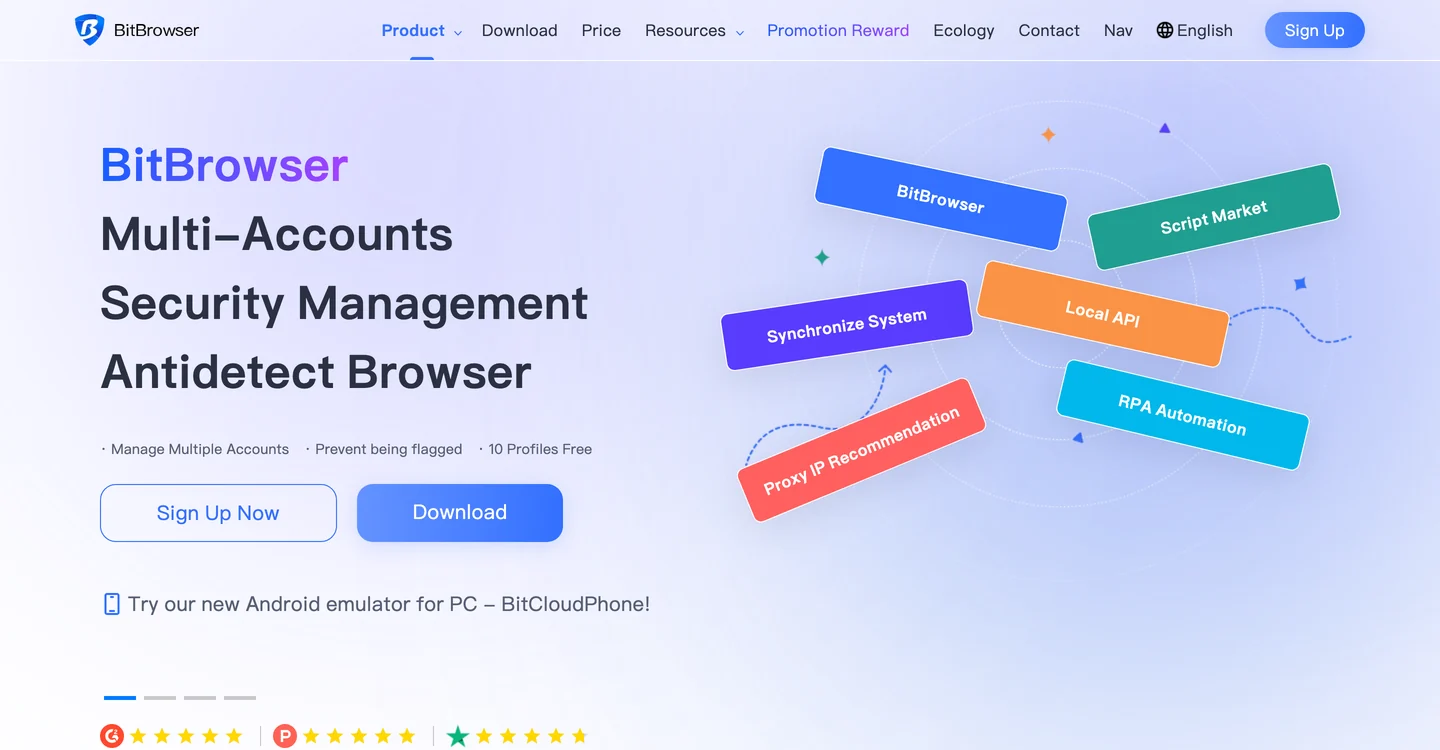
В справке BitBrowser есть отдельная инструкция по Proxy302. Шаги ниже составлены по ней. Скриншоты взяты из англоязычной справки BitBrowser, поэтому названия кнопок даны по-английски.
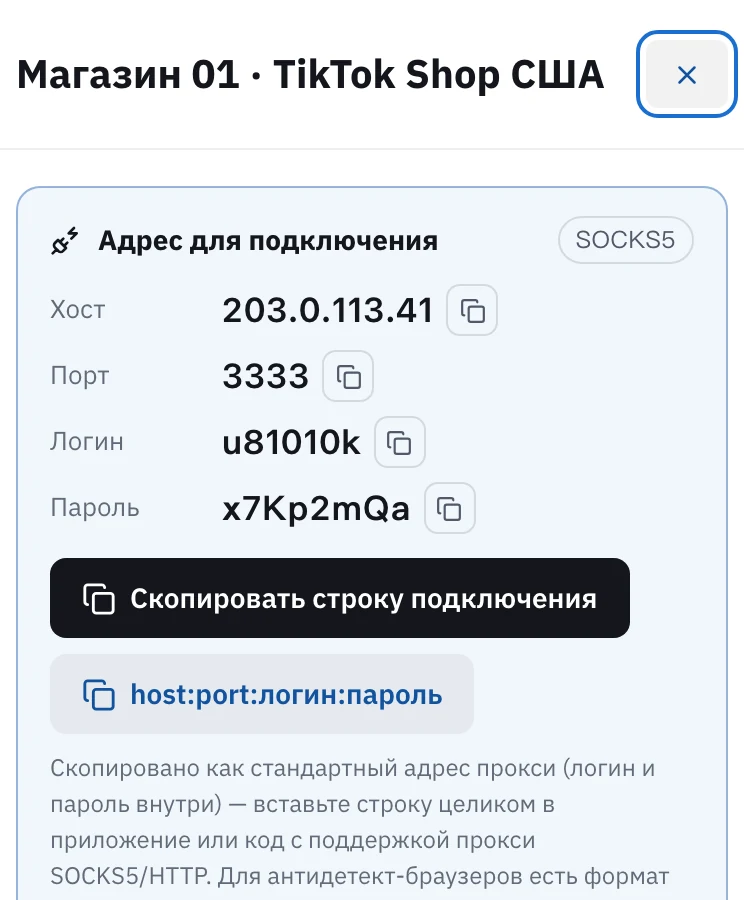
Откройте в консоли «Мои активы» и нажмите на IP, который отдаёте этому профилю. Посмотрите на метку протокола в правом верхнем углу карточки: SOCKS5 или HTTP. В BitBrowser нужно будет выбрать тот же. Затем нажмите «host:port:логин:пароль»: эту строку BitBrowser понимает без правок.
В BitBrowser откройте в меню слева Browsers (в новых версиях пункт называется Browser Profiles) и нажмите Add вверху. Назовите профиль так же, как подписан IP в Proxy302, например «Магазин 01 · TikTok Shop США». Потом их легко сопоставить.
Прокрутите ту же панель до раздела Proxy. В Proxy Method оставьте Custom. В Proxy Type выберите то же, что в шаге 1: Socks5 для IP с SOCKS5, HTTP для IP с HTTP. Вставьте всю строку в поле Host, и BitBrowser сам разнесёт её по полям Port, Username и Password.
Нажмите Check Proxy рядом с Lookup Channel. Под кнопкой зелёным появятся IP, страна и город. Если место совпадает с тем, что вы купили в Proxy302, нажмите Confirm в правом нижнем углу. Если проверка не прошла, загляните в вопросы ниже.
В списке нажмите Open в строке профиля. Первая вкладка — рабочая страница BitBrowser, на ней видны текущий IP и местоположение. Сверьте их ещё раз и входите в магазин.
Магазины и аккаунты, в которые вы месяцами входите с одного места: берите статические ISP IP, по одному на профиль. IP не меняется весь срок аренды, а при аренде от 30 дней он закреплён только за вами.
Сбор данных, мониторинг цен, просмотр сайтов из других регионов: подойдут ротируемые резидентные прокси. Оплата за гигабайты, страну и город выхода можно выбрать. Шлюз — proxy.proxy302.com, порт HTTP 2222, порт SOCKS5 3333.
BitBrowser: при покупке тарифа введите купон 9BC6SANEIX, скидка до 46%. Действует та скидка, которую покажет оформление заказа у BitBrowser.
Proxy302: зарегистрируйтесь по партнёрской ссылке BitBrowser, и первое пополнение в течение 120 дней получит 20% сверху, но не больше $50. Бонус придёт на кошелёк после зачисления платежа.
То, что указано у IP в Proxy302. Если в «Моих активах» стоит SOCKS5, выбирайте Socks5 и порт 3333. Если HTTP — HTTP и порт 2222. У каждого IP только один протокол, и при неверном выборе Check Proxy не пройдёт.
Лучше дать каждому профилю свой статический IP. Если несколько профилей сидят на одном IP, платформе проще связать между собой магазины и аккаунты в них.
Да. Откройте в меню слева Proxy IP, перейдите на вкладку Proxy Management и в выпадающем списке рядом с Add Proxy выберите Batch Add Proxy. По одному прокси на строку, до 100 за раз. Строки с HTTP начинайте с http://, иначе строка без типа добавится как socks5. Потом при создании профиля можно просто выбрать сохранённый прокси.
Обычно нет. В разделе Fingerprint переключатели Language и Time Zone берут значения по IP. Оставьте их включёнными, и профиль будет соответствовать местоположению IP Proxy302.
Сначала тип и порт: Socks5 — 3333, HTTP — 2222. Потом скопируйте строку из «Моих активов» заново, без пробелов. И проверьте, не истёк ли срок IP.
Прежняя справочная страница по этому браузеру остаётся доступной (на английском языке).
Если BitBrowser не подключается через прокси, на странице устранения неполадок перечислено, что проверить и в каком порядке.
Фиксированные статические ISP-прокси: IP резидентного уровня, неизменный весь срок. Для аккаунтов в соцсетях, магазинов и AI-сервисов. HTTP и SOCKS5.
Посмотреть параметры и ценуРеальные домашние IP в 195+ странах с выбором региона и города. Смена IP на каждый запрос или липкие сессии. От $1,50/ГБ, $1,35/ГБ при 100 ГБ. HTTP и SOCKS5.
Посмотреть параметры и ценуОфициальная документация · Проверено:
Официальная документация · Проверено:
Официальная документация · Проверено:
Создайте аккаунт, пополните баланс и выберите ротируемый резидентный, статический ISP или дата-центр IP — настроить его в браузере можно за несколько минут.