Статические ISP-прокси
Фиксированные статические ISP-прокси: IP резидентного уровня, неизменный весь срок. Для аккаунтов в соцсетях, магазинов и AI-сервисов. HTTP и SOCKS5.
Посмотреть параметры и цену ×

Сохраните прокси в SessionBox One в разделе Manage proxies и включите автоназначение для новых сессий.
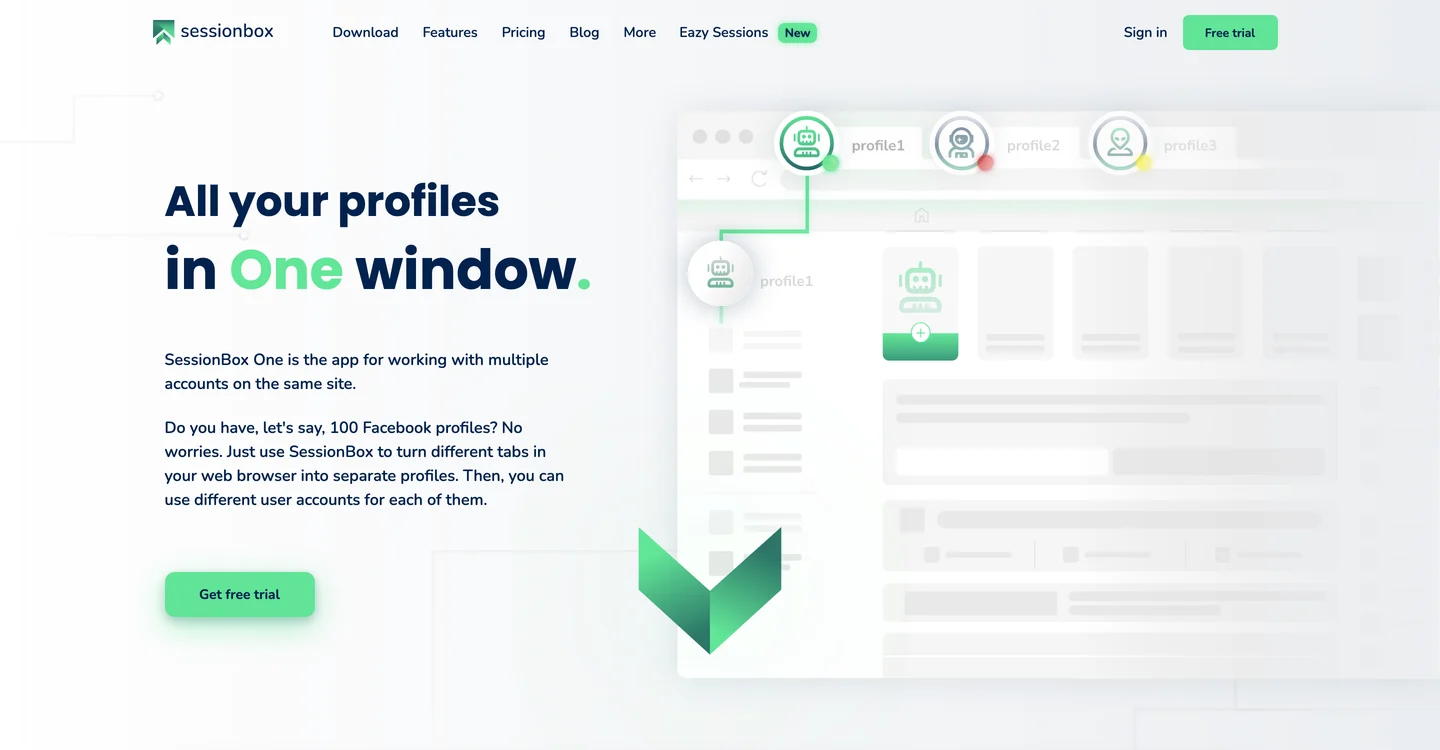
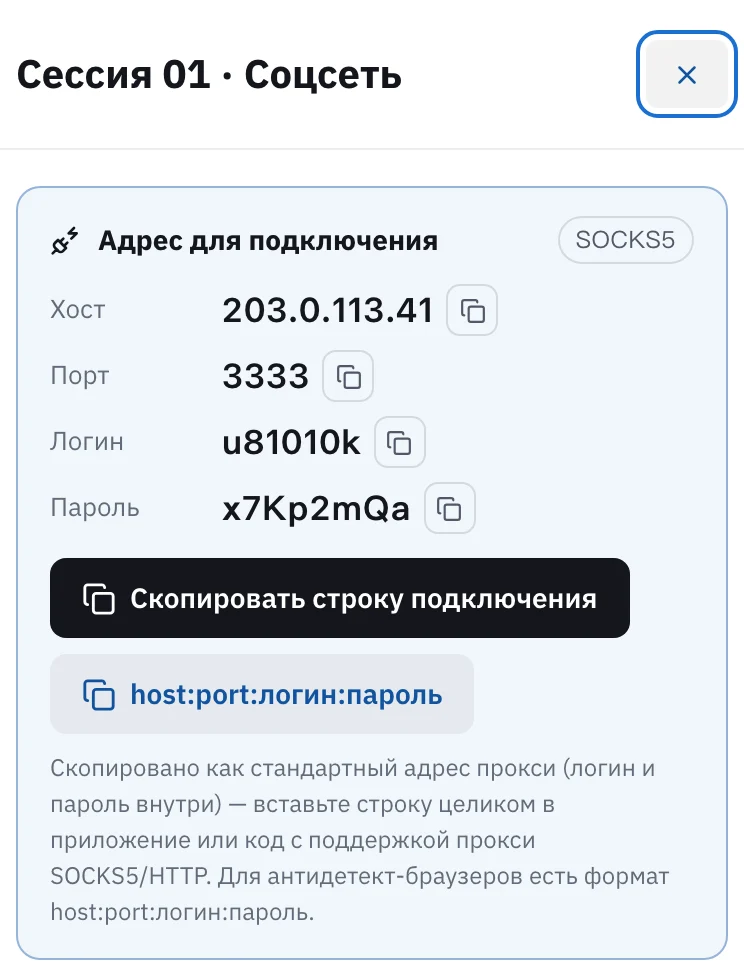
Страница про SessionBox One, десктопное приложение для Windows и macOS. В Proxy302 откройте «Мои активы», выберите нужный IP и запишите хост, порт, логин и пароль. В SessionBox зайдите в Settings, нажмите «Manage proxies», затем «Add proxies». В Name впишите любое имя, в Type выберите протокол вашего IP, в Address хост, в Port порт, затем Username и Password, и нажмите «+ Create» справа вверху. Вернитесь в Settings и включите «Proxy auto-assign», чтобы прокси достался новым сессиям. Если аккаунту нужен один и тот же IP надолго, дайте ему отдельный статический ISP IP. Из России выбирайте SOCKS5 (порт 3333): у некоторых российских провайдеров соединение с HTTP-прокси (порт 2222) обрывается, а SOCKS5 работает. Статический ISP-IP с арендой на срок, купленный с HTTP, тоже работает по SOCKS5: тот же логин и пароль, порт 3333. Ротируемые резидентные принимают оба порта с теми же логином и паролем, поэтому пересоздавать их не нужно.
Обновлено:
SessionBox держит несколько аккаунтов одного сайта в отдельных сессиях, рядом в одном окне. Но IP у сессий остаётся общий, пока вы не дадите каждой свой, и сайт видит один адрес на всех.
Сейчас на сайте SessionBox главное приложение это SessionBox One для Windows и macOS. IP от Proxy302 добавляется в список Manage proxies.
Скриншоты ниже взяты из статьи о Proxy302 в блоге SessionBox, интерфейс английский.
В консоли откройте «Мои активы» и нажмите на IP, который нужен этому аккаунту. Рядом с «Адрес входа» указан протокол, SOCKS5 или HTTP. У хоста, порта, логина и пароля есть кнопки копирования. Вставлять их придётся по одному.
Откройте SessionBox One, зайдите в Settings, нажмите «Manage proxies» в нижней строке, затем «Add proxies».
Name любое, лучше такое же, как пометка в Proxy302, чтобы не путать. В Type выберите протокол из «Моих активов», на скриншоте по умолчанию стоит HTTPS. В Address впишите хост, в Port порт, затем Username и Password. Нажмите зелёную кнопку «+ Create» справа вверху.
Вернитесь в Settings и включите «Proxy auto-assign», тогда новые сессии будут получать сохранённый прокси. Способ выбирается в «Proxy auto-assign strategy», на скриншоте стоит «Do not reuse active». В блоге сказано, что можно назначить один прокси на сессию или один на все. «Auto set proxy timezone» и «Auto set locale» подгоняют часовой пояс и язык сессии под прокси.
Откройте новую сессию, зайдите на любой сайт проверки IP и убедитесь, что адрес совпадает с тем, что указан в «Моих активах».
Для магазинов, соцсетей и рекламных кабинетов, где вы входите надолго: статический ISP IP, по одному на сессию. В течение срока IP не меняется, а при аренде от 30 дней он выделенный.
Для проверки цен и вида страниц из других стран: динамические резидентные. Оплата за трафик, страну выхода выбираете сами. Адрес proxy.proxy302.com, порт HTTP 2222, SOCKS5 3333. Логин и пароль копируйте из «Моих активов».
Новым пользователям, зарегистрировавшимся в Proxy302 по партнёрской или пригласительной ссылке, первое пополнение в течение 120 дней после регистрации даёт ещё 20%, но не больше US$50. Бонус приходит на кошелёк отдельной записью после зачисления платежа.
Страница про десктопный SessionBox One. На странице загрузки есть версии для Windows и macOS, мобильного приложения нет. На сайте также упоминается прежнее расширение для Chrome. Шаги с Manage proxies в статье о Proxy302 написаны для SessionBox One.
На скриншоте по умолчанию стоит HTTPS. Выберите протокол, указанный у вашего IP в «Моих активах», если он есть в списке. После Create откройте новую сессию и проверьте IP.
Если аккаунту нужен один и тот же IP надолго, да. Купите каждому такому аккаунту свой статический ISP IP. В блоге сказано, что автоназначение можно настроить как один прокси на сессию.
Заново скопируйте хост, порт, логин и пароль из «Моих активов» без пробелов. Сверьте Type с протоколом там же, затем проверьте, не истёк ли срок IP.
В ту же форму Add proxies. Address: proxy.proxy302.com, Port: 2222 для HTTP или 3333 для SOCKS5, Username и Password копируются из «Моих активов».
Фиксированные статические ISP-прокси: IP резидентного уровня, неизменный весь срок. Для аккаунтов в соцсетях, магазинов и AI-сервисов. HTTP и SOCKS5.
Посмотреть параметры и ценуРеальные домашние IP в 195+ странах; премиум-линия добавляет таргетинг по штату и крупному городу. Смена IP на каждое новое подключение или липкие сессии. От $1,50/ГБ, $1,35/ГБ при 100 ГБ. HTTP и SOCKS5.
Посмотреть параметры и ценуКак настроить прокси в антидетект-браузере: один IP на профиль, куда вводить данные и почему проверка прокси не проходит.
Официальная документация · Проверено:
Официальная документация · Проверено:
Работаете в SessionBox? Давайте продвигаться вместе: совместные гайды, взаимное размещение и код +20% к первому пополнению для ваших пользователей. Telegram @Proxy302_Support · partners@reply.proxy302.com
Создайте аккаунт, пополните баланс и выберите ротируемый резидентный, статический ISP или дата-центр IP — настроить его в браузере можно за несколько минут.