Прокси в антидетект-браузере
Как настроить прокси в антидетект-браузере: один IP на профиль, куда вводить данные и почему проверка прокси не проходит.
 ×

На вкладке Proxy профиля выберите Custom Proxy и вставьте строку, скопированную из Proxy302. Протокол, хост, порт, логин и пароль заполнятся сами.
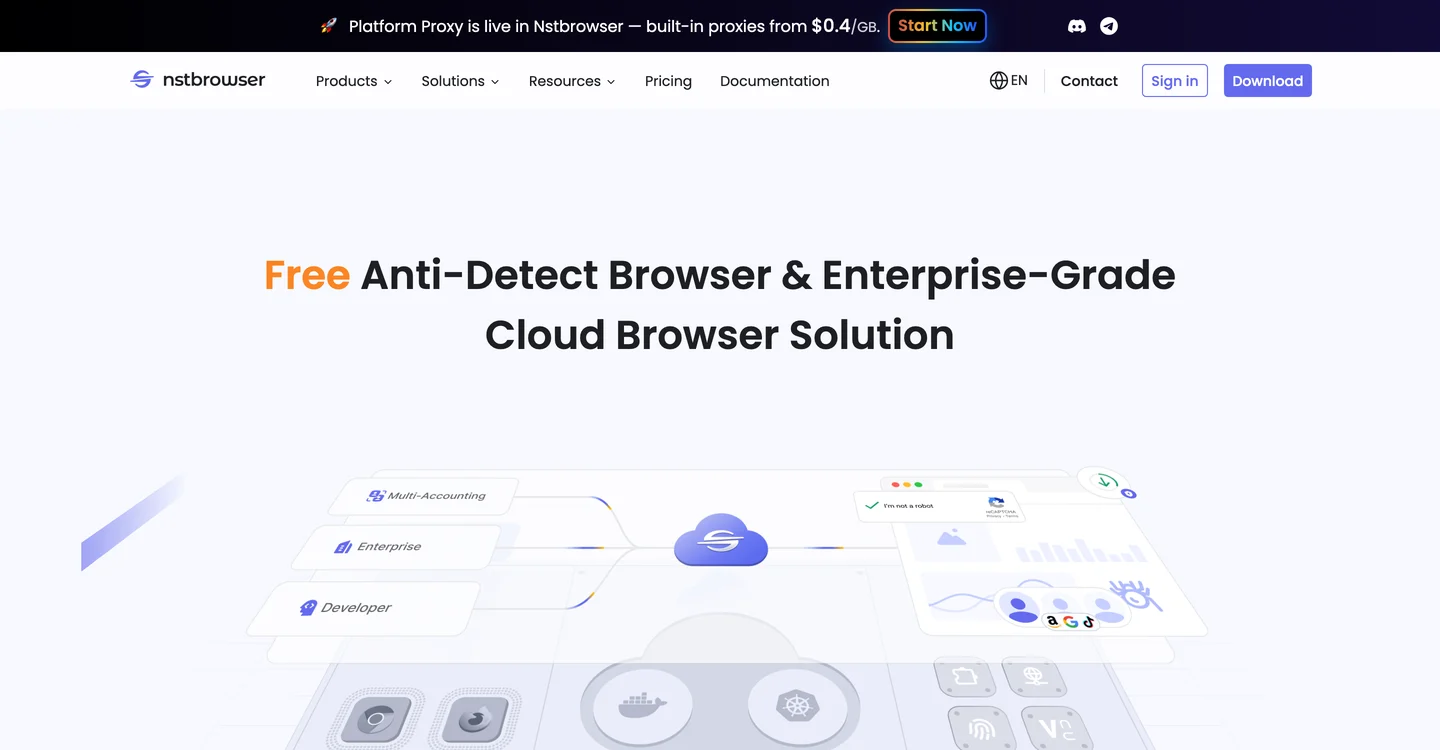
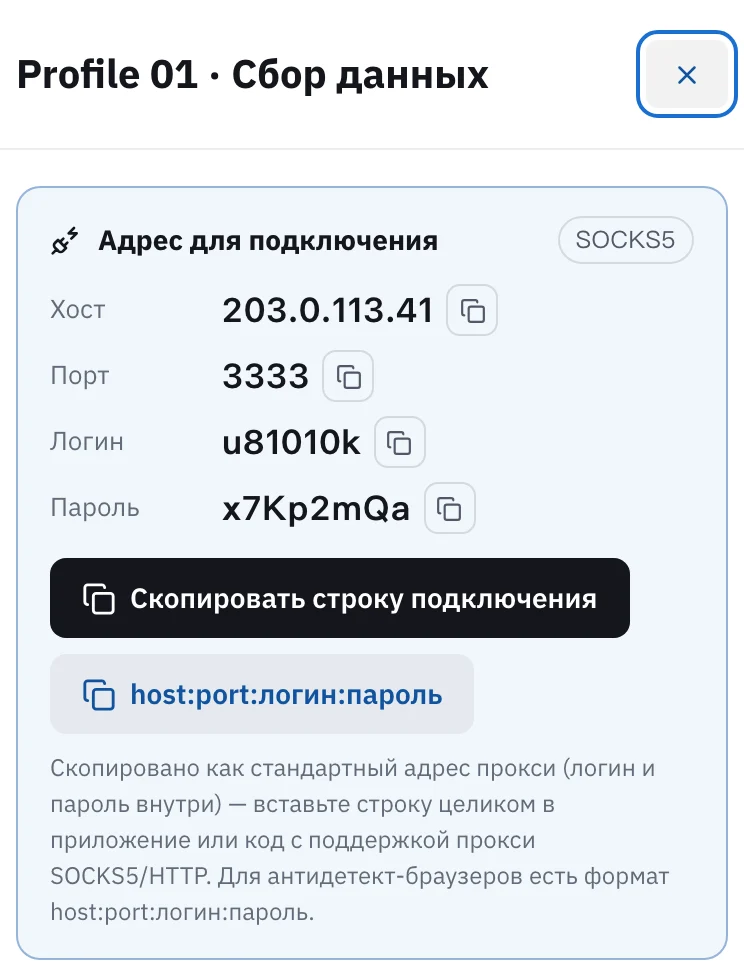
В Proxy302 откройте «Мои активы», нажмите на нужный IP и кнопкой host:port:user:pass скопируйте строку. В NSTBrowser зайдите в Profiles, нажмите Create Profile, откройте вкладку Proxy и выберите Custom Proxy. Вставьте строку в поле Proxy URL. Для SOCKS5 в начало добавьте socks5://. Поля Protocol, Host and Port, Proxy Username и Proxy Password ниже заполнятся сами. Сохраните профиль кнопкой Create Profile. Чтобы пользоваться прокси повторно, добавьте их на страницу Proxies и проверьте через Check Proxy. Если аккаунту нужен один и тот же IP, дайте этому профилю отдельный статический ISP-IP. Из России выбирайте SOCKS5 (порт 3333): у некоторых российских провайдеров соединение с HTTP-прокси (порт 2222) обрывается, а SOCKS5 работает. Статический ISP-IP с арендой на срок, купленный с HTTP, тоже работает по SOCKS5: тот же логин и пароль, порт 3333. Ротируемые резидентные принимают оба порта с теми же логином и паролем, поэтому пересоздавать их не нужно.
Обновлено:
У каждого профиля NSTBrowser свой отпечаток браузера. Если вкладка Proxy пуста, профиль выходит в сеть через ваш компьютер, и для сайта все профили выглядят как один IP.
Дайте каждому профилю свой IP, чтобы отпечаток и IP совпадали. IP Proxy302 работают по SOCKS5 или HTTP и вводятся в NSTBrowser через Custom Proxy. Кнопка Platform Proxy рядом — это собственный прокси NSTBrowser, он оплачивается с баланса NSTBrowser и к Proxy302 не относится.
Скриншоты интерфейса ниже взяты из документации NSTBrowser.
Откройте в консоли «Мои активы» и нажмите на IP, который пойдёт в этот профиль. Рядом с ««Точкой входа»» указан протокол: SOCKS5 или HTTP. Ниже есть кнопка host:port:user:pass. Одно нажатие копирует всю строку.
В NSTBrowser нажмите Profiles в левом меню, затем Create Profile. Назовите профиль так же, как подписали IP в Proxy302, чтобы потом не путаться. Откройте вкладку Proxy вверху и из трёх кнопок Local, Platform Proxy и Custom Proxy выберите Custom Proxy. Proxy Setup оставьте на Custom.
Вставьте скопированную строку в Proxy URL. IP для HTTP вставляется как host:port:user:pass. Для SOCKS5 в самом начале добавьте socks5://. После вставки поля Protocol, Host and Port, Proxy Username и Proxy Password заполнятся сами. Сверьте их с «Моими активами» и нажмите Create Profile внизу страницы.
Нажмите Proxies в левом меню. В категории Custom нажмите Create Group справа вверху. В строке группы нажмите + в столбце Actions. В окне вводите по одному прокси в строке, до 100 за раз. Если протокол не указан, берётся HTTP. Нажмите Save. Позже при создании профиля выберите в Proxy Setup пункт Saved Proxies и укажите нужный прокси.
Откройте группу. Вверху есть кнопки Add Proxies, Check Proxy и Clear Failed. Нажмите Check Proxy, и для каждого прокси появится результат. Сервис проверки выбирается в списке рядом: nstbrowser, iplook или ipinfo. Clear Failed одним нажатием удаляет все прокси, не прошедшие проверку.
Для аккаунтов, в которые заходят подолгу — магазины, соцсети, рекламные кабинеты, — берите статический ISP-IP, по одному на профиль. В течение срока аренды IP не меняется, а IP, арендованный на 30 дней и дольше, выделен только вам.
Для парсинга страниц, проверки цен и просмотра сайтов из разных регионов в NSTBrowser подойдут динамические резидентные прокси. Оплата за трафик, страну выхода выбираете сами, на части маршрутов можно выбрать штат или крупный город. Вход: proxy.proxy302.com, порт HTTP 2222, порт SOCKS5 3333. Логин и пароль скопируйте в «Моих активах».
Новые пользователи, зарегистрировавшиеся по партнёрской или пригласительной ссылке, получают +20% к первому пополнению в течение 120 дней после привязки, но не больше US$50. Бонус зачисляется в кошелёк отдельно после поступления платежа.
Сначала проверьте формат. Для HTTP это host:port:user:pass, для SOCKS5 в начале нужен socks5://. Проще всего скопировать строку кнопкой host:port:user:pass в «Моих активах». Если не помогло, впишите значения в Protocol, Host and Port, Proxy Username и Proxy Password вручную.
Начните с протокола. Если в «Моих активах» указан SOCKS5, в NSTBrowser тоже должен быть SOCKS5, а порт — тот, что показан у этого IP. Затем скопируйте данные заново и следите, чтобы не попали пробелы. И убедитесь, что срок IP не истёк.
Platform Proxy — прокси, который продаёт сам NSTBrowser, он оплачивается с баланса NSTBrowser. IP Proxy302 покупается отдельно и вводится через Custom Proxy.
Нет. По документации NSTBrowser, если в группе несколько прокси, профиль при каждом запуске берёт случайный из них. Нужен постоянный IP — выберите Saved Proxies и укажите один прокси либо используйте Custom.
Надёжный вариант — один статический IP на профиль. Если профили делят IP, платформе проще связать аккаунты между собой.
Как настроить прокси в антидетект-браузере: один IP на профиль, куда вводить данные и почему проверка прокси не проходит.
Фиксированные статические ISP-прокси: IP резидентного уровня, неизменный весь срок. Для аккаунтов в соцсетях, магазинов и AI-сервисов. HTTP и SOCKS5.
Посмотреть параметры и ценуРеальные домашние IP в 195+ странах; премиум-линия добавляет таргетинг по штату и крупному городу. Смена IP на каждое новое подключение или липкие сессии. От $1,50/ГБ, $1,35/ГБ при 100 ГБ. HTTP и SOCKS5.
Посмотреть параметры и ценуВосемь антидетект-браузеров, совместимых с Proxy302, рядом: бесплатные тарифы, версии для систем, как каждый принимает прокси и у кого есть инструкция для Proxy302.
Официальная документация · Проверено:
Официальная документация · Проверено:
Работаете в NSTBrowser? Давайте продвигаться вместе: совместные гайды, взаимное размещение и код +20% к первому пополнению для ваших пользователей. Telegram @Proxy302_Support · partners@reply.proxy302.com
Создайте аккаунт, пополните баланс и выберите ротируемый резидентный, статический ISP или дата-центр IP — настроить его в браузере можно за несколько минут.