Cursor из Китая: «Ускорение» и http.proxy, чтобы чат и Agent не зависали
Чтобы пользоваться Cursor из Китая, купите зарубежный статический IP (например, статический ISP в США), установите клиент Proxy302, войдите и включите «Ускорение».
В «Мои IP» у этого IP нажмите «Ещё» → «Сделать системным прокси» → «Включить», затем «Сделать системным прокси компьютера».
После этого добавьте в settings.json Cursor строку "http.proxy": "http://127.0.0.1:17890", полностью закройте Cursor и откройте снова. Если чат или Agent бесконечно грузится, в Cursor Settings → Network переключите HTTP Compatibility Mode на HTTP/1.1. Чтобы войти на cursor.com и оформить подписку, используйте окно, открытое через «Открыть браузер».
Адреса для примера (203.0.113.0/24), не реальные выходы
01 / 12Должны работать два участка
Один аккаунт Cursor — один постоянный зарубежный статический IP; участок из Китая берёт на себя «Ускорение» клиента.
01
Должны работать два участка
Первый участок — из Китая за рубеж. Прямое подключение из материковой сети к зарубежному адресу прокси часто нестабильно: переключатель включён, а страница всё грузится. «Ускорение» клиента Proxy302 делает этот участок стабильным.
Второй участок — постоянный зарубежный выход. Cursor видит купленный статический IP, а не вашу сеть. Держите один аккаунт на одном IP и используйте этот же IP в вебе и в редакторе.
Порядок такой: купить IP → установить клиент и включить «Ускорение» → подключить то, через что вы работаете с Cursor → проверить на ipinfo.io.
02
Подготовка: IP и клиент
Шаг 1: купите зарубежный статический IP
Для Cursor выберите статический ISP: выделенный IP, при продлении обычно остаётся тот же. Выберите страну, которую поддерживает Cursor (чаще всего США), протокол оставьте HTTP (инструменты командной строки принимают только HTTP). Если статический IP уже есть, используйте его.
Ожидаемый результат IP появился в разделе «Мои прокси» в консоли.
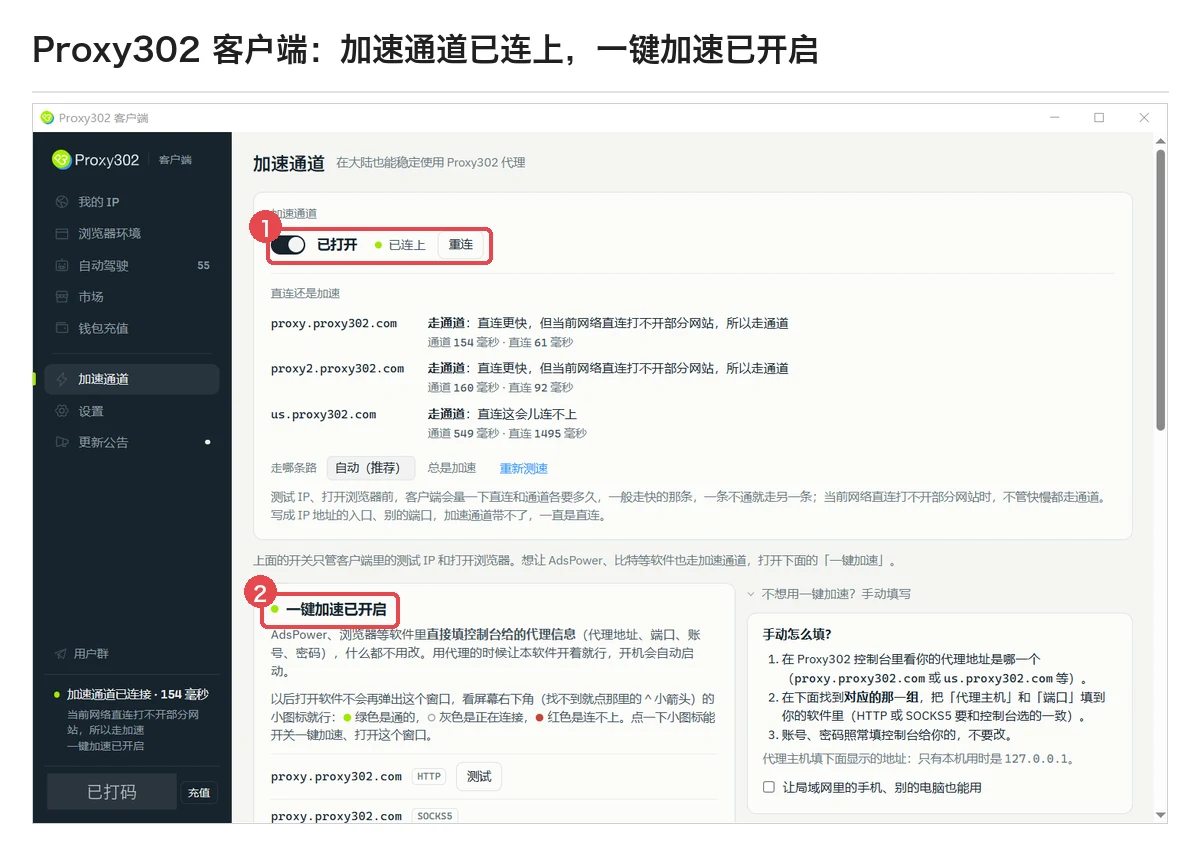
Скачайте клиент для Windows или Mac и войдите с аккаунтом Proxy302. Слева откройте «Канал ускорения» и нажмите «Включить ускорение»; когда компьютер попросит подтверждение, нажмите «Да» (на Mac введите пароль входа). Пока работаете с Cursor, держите клиент запущенным.
Ожидаемый результат Видно «Ускорение включено», а в «Мои IP» — ваш IP.
Перед продолжением Если антивирус блокирует клиент, разрешите изменение hosts, восстановите файлы из карантина и добавьте папку клиента в доверенные.
Найдите IP и нажмите «Открыть браузер». Клиент откроет новое окно Chrome, которое работает через купленный IP. Входите из этого окна.
Ожидаемый результат ipinfo.io в этом окне показывает ваш IP и страну.
Откройте cursor.com и войдите
В том же окне откройте cursor.com и зарегистрируйтесь или войдите. Не входите в этот аккаунт из другого браузера.
Ожидаемый результат Cursor открывается как обычно.
05
② Редактор Cursor
Сделайте этот IP системным прокси
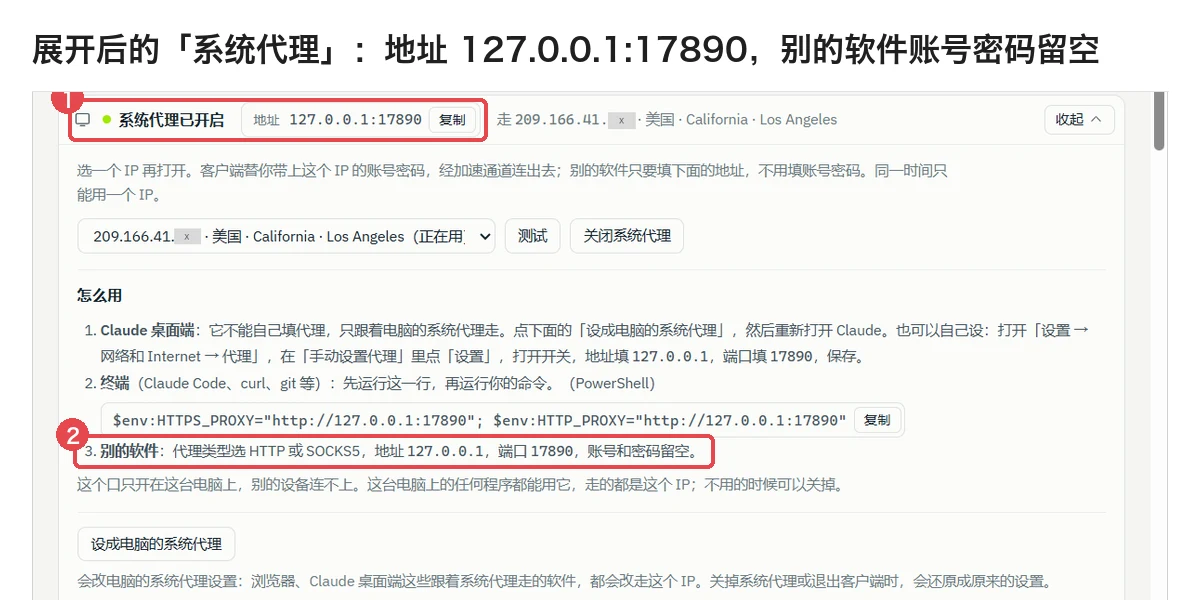
В «Мои IP» нажмите «Ещё» у IP → «Сделать системным прокси» → «Включить», затем «Сделать системным прокси компьютера». Сначала сделайте этот IP системным прокси, затем введите тот же адрес в Cursor.
Ожидаемый результат Клиент показывает, что системный прокси включён на 127.0.0.1:17890 (ориентируйтесь на адрес в клиенте).
Перед продолжением После этого все программы, которые следуют системному прокси, пойдут через этот IP; выключение системного прокси или выход из клиента возвращают прежние настройки.
Укажите http.proxy в Cursor
Откройте settings.json в Cursor и добавьте строку ниже; сохраните, полностью закройте Cursor и откройте снова. Если чат или Agent бесконечно грузится, в Cursor Settings → Network переключите HTTP Compatibility Mode на HTTP/1.1 и перезапустите.
Ожидаемый результат Cursor Settings → Network → Run Diagnostics проходит без ошибок, чат выдаёт результат.
06Системный прокси для программ на компьютере и терминала (клиент для Windows на китайском, часть данных скрыта; в новых версиях подсказки сформулированы немного иначе)Открыть изображение в полном размере07
Cursor settings.json
{
  "http.proxy": "http://127.0.0.1:17890"
}
Порт берите из раздела системного прокси в клиенте; для локального адреса логин и пароль не нужны.
08
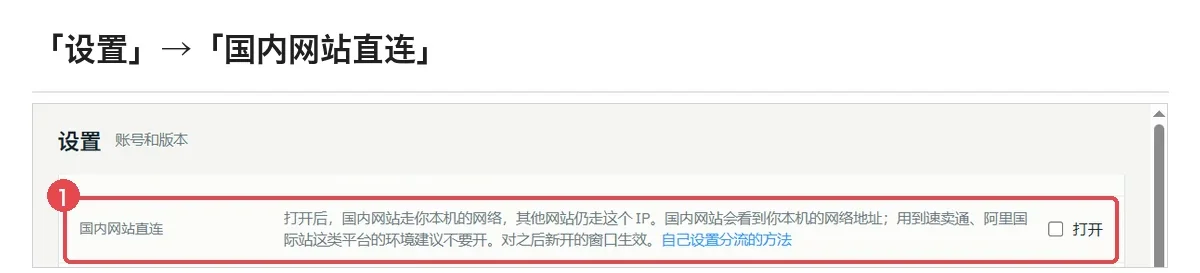
Китайские сайты — через вашу сеть
В «Настройках» клиента включите «Сайты Китая напрямую»: китайские сайты идут через вашу сеть, а зарубежные, например Cursor, — через статический IP. Действует для окон, открытых после включения; если используете системный прокси, выключите и включите его снова.
Проверьте Канал ускорения подключён? Вы в окне, открытом через «Открыть браузер»?
Решение Снова включите «Ускорение» и нажмите «Да»; откройте новое окно через «Открыть браузер». Сначала закройте другие программы-ускорители.
Cursor пишет, что недоступен в вашем регионе
Проверьте ipinfo.io в том же окне показывает купленную страну?
Решение Если нет, трафик идёт не через этот IP: в вебе используйте окно «Открыть браузер», для программ на компьютере проверьте системный прокси и перезапустите их.
Ошибка аутентификации или HTTP 407
Проверьте Не истёк ли IP? Не скопировался ли лишний пробел с логином или паролем?
Решение Проверьте статус и данные в «Мои прокси»; если не помогло, откройте тикет в консоли со скриншотом.
Частые вопросы
Можно пользоваться Cursor только с «Ускорением», без покупки IP?
Нет. «Ускорение» лишь стабилизирует участок из Китая за рубеж; выход, который видит Cursor, даёт купленный статический IP.
Работает ли Cursor с SOCKS5?
Для прокси с логином и паролем лучше использовать HTTP. Здесь указывается локальный HTTP-адрес клиента 127.0.0.1:17890, логин и пароль для него не нужны.
Китайские сайты станут медленнее?
С включённым «Сайты Китая напрямую» китайские сайты идут через вашу сеть с обычной скоростью.
Прокси для Cursor: статический ISP-IP, настройка http.proxy и HTTP/1.1, выход в стране, где доступны модели. По данным СМИ, с сентября 2026 Cursor не работает в России.
Интерфейс клиента Proxy302 (сверено командой клиента с версией 3.5.5)
Наблюдение за продуктом · Проверено:
Команда клиента проверила 22 ноября по интерфейсу 3.5.5: «Канал ускорения», «Включить ускорение», «Ускорение включено», «Мои IP», «Открыть браузер», «Ещё» → «Сделать системным прокси» → «Включить» → «Сделать системным прокси компьютера»; системный прокси по умолчанию 127.0.0.1:17890 (если порт занят, используется другой — ориентируйтесь на клиент); ручная настройка, параметр доступа для телефонов и других компьютеров в локальной сети, «Настройки» → «Сайты Китая напрямую». Скриншоты — клиент для Windows (3.5.1) на тестовом компьютере.
Руководство Proxy302: настройка прокси для Cursor
Наблюдение за продуктом · Проверено:
Факты из проверенного руководства по Cursor на сайте: Cursor основан на VS Code и использует http.proxy в settings.json; в Cursor Settings → Network есть Run Diagnostics и HTTP Compatibility Mode (можно переключить на HTTP/1.1).
Готовы попробовать?
Создайте аккаунт, пополните баланс и выберите ротируемый резидентный, статический ISP или дата-центр IP — настроить его в браузере можно за несколько минут.